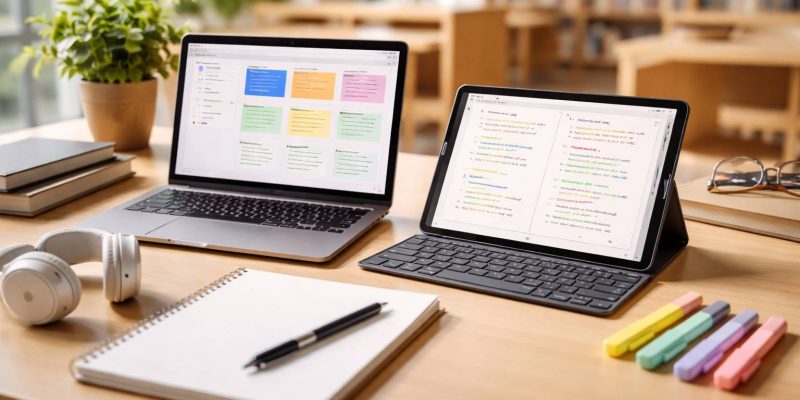
Tomar apuntes ya no consiste solo en “escribirlo todo”, sino en capturar lo importante, relacionarlo y recuperarlo rápido cuando toca estudiar. Notion, OneNote y Obsidian son tres opciones muy populares, pero no sirven igual para el mismo perfil de estudiante. En esta guía tienes una comparación directa y plantillas recomendadas para organizar clases, tareas, resúmenes y repasos.
Qué debe tener una buena app de apuntes para estudiar
Antes de comparar herramientas, conviene evaluar con criterios de estudio reales, no solo por “lo bonita” que sea la interfaz. Estas son las capacidades que más se notan durante el semestre:
- Captura rápida: crear una nota en segundos, sin fricción.
- Estructura flexible: poder organizar por asignaturas, temas, semanas y proyectos.
- Búsqueda y recuperación: encontrar un concepto en medio de cientos de notas.
- Soporte multimedia: imágenes, PDF, audio, tablas o ecuaciones según la carrera.
- Sincronización y offline: estudiar en biblioteca, transporte o sin Wi-Fi.
- Revisión y repaso: plantillas o flujos que faciliten resúmenes, preguntas y repasos espaciados.
- Portabilidad: exportar o no quedar “atrapado” en un formato.
Notion: la opción todo en uno para planificar y estudiar
Notion destaca por combinar notas con bases de datos: puedes tener apuntes, calendario de entregas, seguimiento de hábitos, lista de lecturas y un panel por semestre en el mismo sitio. Para estudiantes que quieren un “sistema” completo, suele ser la alternativa más cómoda.
Dónde Notion brilla
- Organización por bases de datos: tareas por asignatura, estado, fecha y prioridad con vistas tipo calendario, lista o tablero.
- Plantillas potentes: crear páginas repetibles para cada tema o clase.
- Contenido estructurado: bloques, tablas, toggles y páginas anidadas para resumir sin perder detalle.
- Colaboración: ideal para trabajos en grupo y reparto de tareas.
Limitaciones a tener en cuenta
- Dependencia de la nube: aunque hay modo offline limitado, en la práctica rinde mejor con conexión.
- Curva de diseño: si intentas “perfeccionar” el sistema, puedes perder tiempo (procrastinación productiva).
- Vinculación de ideas: tiene enlaces entre páginas, pero no es su punto más fuerte frente a herramientas tipo “grafo”.
Plantillas recomendadas en Notion (listas para copiar)
Estas plantillas se basan en páginas y bases de datos. La clave es mantenerlas simples y repetibles.
- Dashboard del semestre: una página principal con 3 bloques: “Asignaturas”, “Entregas” (base de datos), “Exámenes y repaso”. Incluye una vista calendario y otra por prioridad.
- Base de datos de clases: campos sugeridos: Asignatura, Fecha, Tema, Tipo (teoría/práctica), Archivo/PDF, Estado (pendiente/resumido/repasado). Cada registro abre una página para apuntes.
- Plantilla de apunte por clase: secciones con Objetivo de la sesión, Conceptos clave, Ejemplos, Dudas y Mini test (3–5 preguntas).
- Gestor de tareas por asignatura: base de datos con Estado (pendiente/en curso/hecho), Fecha límite, Estimación (minutos), Peso en la nota (%) y Enlace a la clase/tema relacionado.
- Banco de preguntas: base de datos con Pregunta, Respuesta corta, Tema, Dificultad y Fecha de último repaso. Útil para preparar exámenes tipo test o orales.
OneNote: el cuaderno digital más parecido al papel
OneNote es excelente si tomas apuntes como en un cuaderno: secciones por asignatura, páginas por clase y libertad para escribir con teclado o lápiz. Es una opción muy cómoda para carreras con esquemas a mano, fórmulas y anotaciones rápidas sobre diapositivas.
Dónde OneNote brilla
- Estructura de cuadernos: Cuaderno > Secciones > Páginas. Muy intuitivo para “Asignaturas”.
- Escritura a mano y dibujo: ideal con tablet y stylus para matemáticas, física, química o diagramas.
- Anotación sobre imágenes y PDFs: pegar capturas o diapositivas y escribir encima.
- Uso offline sólido: suele ser fiable incluso sin conexión, según configuración.
Limitaciones a tener en cuenta
- Menos enfoque en bases de datos: no está pensado para relaciones complejas tipo “tareas por estado” como en Notion.
- Enlaces internos y red de conocimiento: se puede vincular, pero no está diseñado como sistema de “conocimiento conectado”.
- Portabilidad: exportar y migrar a otros formatos puede ser menos directo que un sistema de archivos plano.
Plantillas recomendadas en OneNote (estructura de cuaderno)
En OneNote, el truco está en repetir un formato de página y aprovechar etiquetas.
- Cuaderno “Curso 2026”: una sección por asignatura y una sección extra “Administración” (horario, normativa, correos importantes, tutorías).
- Página tipo para cada clase: encabezado con Fecha, Tema y Objetivos. Debajo: Resumen en 10 líneas, Desarrollo (apuntes extensos), Ejercicios, Dudas para tutoría.
- Sección “Examen” por asignatura: páginas “Lista de temas”, “Errores frecuentes”, “Formulario rápido” (fórmulas/definiciones) y “Simulacros”.
- Sistema de etiquetas: define 4–6 etiquetas fijas: Importante, Pregunta, Repasar, Definición, Ejemplo. Úsalas siempre igual para buscar luego.
- Plantilla de problema resuelto: Enunciado, Datos, Estrategia, Pasos, Resultado, Comprobación. Muy útil en asignaturas de cálculo y programación.
Obsidian: estudiar con conocimiento conectado y control total
Obsidian se basa en archivos Markdown guardados en tu dispositivo. Su punto fuerte es enlazar ideas: convertir apuntes sueltos en un sistema donde conceptos se conectan, y eso mejora la comprensión y el repaso. Suele encajar muy bien en carreras con muchos conceptos interrelacionados (medicina, derecho, informática, psicología) y en estudiantes que valoran la propiedad de sus datos.
Dónde Obsidian brilla
- Notas enlazadas: puedes conectar temas, definiciones y ejemplos con enlaces internos rápidos.
- Grafo y backlinks: ver qué notas apuntan a un concepto ayuda a detectar lagunas.
- Archivos locales: tus apuntes viven como archivos, fáciles de respaldar y versionar.
- Personalización: plugins para tarjetas de repaso, plantillas avanzadas, tablas y flujos de trabajo.
Limitaciones a tener en cuenta
- Curva de aprendizaje: entre Markdown, enlaces, carpetas y plugins, puede abrumar si empiezas sin guía.
- Menos “todo en uno”: para tareas y calendario suele requerir plugins o combinar con otra app.
- Colaboración: no es su fuerte frente a herramientas centradas en trabajo en equipo.
Plantillas recomendadas en Obsidian (Markdown práctico)
En Obsidian, la plantilla ideal depende de si quieres apuntes lineales o una red de conocimiento. Estas son sencillas y muy efectivas:
- Nota de clase: Campos sugeridos: Asignatura, Fecha, Tema, Profesor. Secciones: Resumen, Conceptos, Ejemplos, Preguntas, Tareas. Añade enlaces a definiciones usando el mismo nombre siempre.
- Nota de concepto (tipo “ficha”): Definición, Explicación en tus palabras, Señales para reconocerlo, Ejemplo, Contraejemplo, Errores típicos, Enlaces a temas relacionados.
- Mapa de contenido (MOC) por asignatura: una nota índice con enlaces a Temas 1–10, y debajo enlaces a conceptos clave. Es el equivalente a tu “temario navegable”.
- Plantilla Cornell adaptada: columna de “Pistas/Preguntas” y bloque de “Apuntes”, más un “Resumen de 5 líneas”. En Markdown puedes simularlo con encabezados y listas.
- Registro de repaso: secciones “Qué repasar”, “Qué fallé”, “Qué haré distinto”, “Próximo repaso”. Muy útil tras simulacros de examen.
Comparativa rápida: cuál elegir según tu forma de estudiar
Si dudas, decide por el flujo dominante de tu estudio:
- Quiero organizar mi vida académica completa (tareas, calendario, entregas) en un panel: Notion.
- Escribo mucho a mano, hago esquemas, subrayo y anoto sobre diapositivas: OneNote.
- Quiero entender conectando conceptos y construir un “segundo cerebro” local: Obsidian.
Flujos de estudio recomendados (aplicables a las tres)
La app ayuda, pero el método manda. Puedes usar cualquiera si aplicas un flujo consistente:
- Antes de clase (5 minutos): crea la nota de la sesión con fecha, tema y 3 preguntas objetivo (qué debería entender al salir).
- Durante la clase: captura ideas clave, ejemplos y dudas. No intentes transcribirlo todo. Marca con claridad lo que debes revisar.
- Después (15–25 minutos): convierte el apunte en un resumen operativo: define conceptos, completa pasos, añade 3–5 preguntas de autoevaluación.
- Repaso semanal (30–60 minutos): revisa preguntas falladas y crea un “formulario” de definiciones o fórmulas. Prioriza lo que más se repite en exámenes.
- Simulacros: registra errores frecuentes y enlázalos a los temas. Evita repetir el mismo fallo sin un plan de corrección.
Configuración mínima para no perder tiempo
Uno de los errores típicos es complicar el sistema desde el día 1. Estas configuraciones mínimas funcionan y escalan bien:
- Notion: 1 dashboard + 1 base de datos de clases + 1 base de datos de tareas. Nada más durante las primeras 2 semanas.
- OneNote: 1 cuaderno del curso + 1 sección por asignatura + página tipo por clase + etiquetas fijas.
- Obsidian: 1 carpeta por asignatura + plantillas para “Clase” y “Concepto” + 1 MOC por asignatura.
Qué plantilla elegir según el tipo de asignatura
La plantilla correcta depende del contenido:
- Asignaturas teóricas densas (historia, derecho, biología): ficha de concepto + Cornell + banco de preguntas.
- Asignaturas de problemas (matemáticas, física, contabilidad): plantilla de problema resuelto + registro de errores frecuentes + formulario rápido.
- Programación e informática: notas por tema con ejemplos, snippet explicado (qué hace, por qué, cuándo usarlo), y lista de “fallos típicos” por lenguaje o framework.
- Trabajo en grupo: Notion suele ganar por tableros y colaboración; complementa con un repositorio ordenado de apuntes.
Recomendación final según escenarios comunes
- Si vas justo de tiempo y quieres empezar hoy: OneNote con estructura de cuaderno y una página tipo por clase.
- Si quieres mejorar notas y organización a la vez: Notion con dashboard del semestre y base de tareas.
- Si tu objetivo es estudiar comprendiendo y relacionando conceptos: Obsidian con notas de concepto y un MOC por asignatura.
- Si dudas entre dos: usa Notion u OneNote para planificación y Obsidian para el “núcleo” de conocimiento. Mantén una regla: lo importante vive en un solo sitio para no duplicar.
La mejor elección es la que te permite capturar, ordenar y repasar sin fricción. Si una app te obliga a “diseñar” más que a estudiar, simplifica: menos plantillas, menos vistas y más preguntas de autoevaluación ligadas a cada tema.